ES2000 手动校色实录:创维 F27G4Q 生产力对齐指南
记录使用爱色丽 ES2000 分光计校准创维 F27G4Q 显示器的全过程,关键参数配置以及 Mac 与 iPhone 的视觉对齐心得。
1. 校色前言
对于显示设备而言,出厂默认配置往往偏向于讨好眼球,而非还原真实。本次实验的目标是利用专业的 ES2000 (i1Pro 2 分光光度计) 为创维 F27G4Q 建立一套符合行业标准的色彩描述文件(ICC),使其色彩表现从“娱乐模式”回归到“标准模式”。
在测量前,硬件环境已做如下处理:
- 屏幕预热:开机运行 30 分钟以上,确保背光亮度与光谱分布进入稳定期。
- 环境遮光:关闭室内强光源,防止环境光干扰分光计传感器。
- 纯净模式:确认系统内所有调色软件、滤蓝光模式均已关闭。
2. 核心参数设定与逻辑解析
在校色软件中,亮度与 Gamma 的设定决定了显示器最终的质量。本次校色根据不同使用场景设定了两个亮度基准:
| 参数名称 | 设定值 | 选取逻辑与解释 |
|---|---|---|
| 亮度 (摄影模式) | 120 cd/m² | 摄影后期与暗室环境的标准亮度。此亮度下暗部细节最接近纸张打印或移动端标准,能有效防止修图时对比度过大。 |
| 亮度 (日常模式) | 160 cd/m² | 适用于室内开灯环境下的日常办公。该亮度能抵消环境光反射,提供更清透的视觉感官。 |
| 白点 (White Point) | D65 (6504K) | 国际标准光源标准。它是模拟北方正午日光的光谱,能确保白色既不偏青也不过于昏黄。 |
| 伽马 (Gamma) | 2.2 | 旨在获得标准的明暗映射曲线。Gamma 2.2 能够提供平衡的灰阶过渡,是目前 Windows 和互联网内容分发的统一规格。 |
3. 校色测量流程实录
传感器黑位校准 分光光度计在测量前必须进行基准校正。将 ES2000 放置在随机自带的白色陶瓷校准底座上,为传感器提供一个绝对的“白点光谱”参照。这是确保后续测量不产生整体偏移的关键一步。
设定目标亮度 根据本次实验确定的基准,直接在软件中设定目标值为 120 cd/m²(或 160 cd/m²)。通过创维显示器的 OSD 菜单实时调节背光,直至 ES2000 实测读数与目标值吻合。
在进入正式测量前,需要特别注意校准软件中的设备选择:
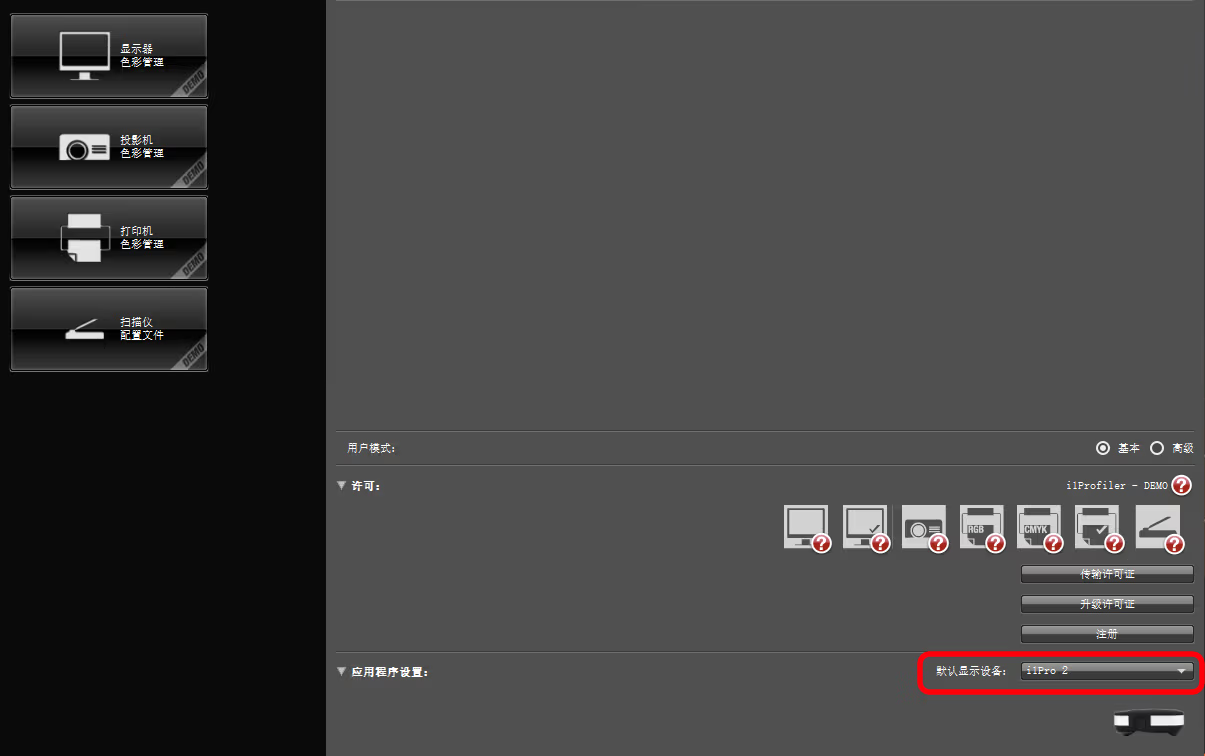
默认情况下,软件可能会选中通用设备或错误的传感器型号。此时必须手动切换为 i1Pro 2(即 ES2000),否则后续测量数据将不准确,甚至无法正常完成校色流程。
硬件 R/G/B 预调 软件投射出三原色的实时色块,根据 ES2000 反馈的实时数据,手动调节显示器菜单里的红、绿、蓝增益。在硬件层面先拉近与 D65 的距离,可以有效减少后期通过 ICC 软件修正带来的色阶损失。
自动化色块采集 进入正式测量环节,软件自动投射数百个色块。ES2000 逐一读取光谱数据,建立起这块面板实际表现与物理标准之间的映射矩阵,最终生成配置文件。
在实际测量过程中,设备放置方式如下:
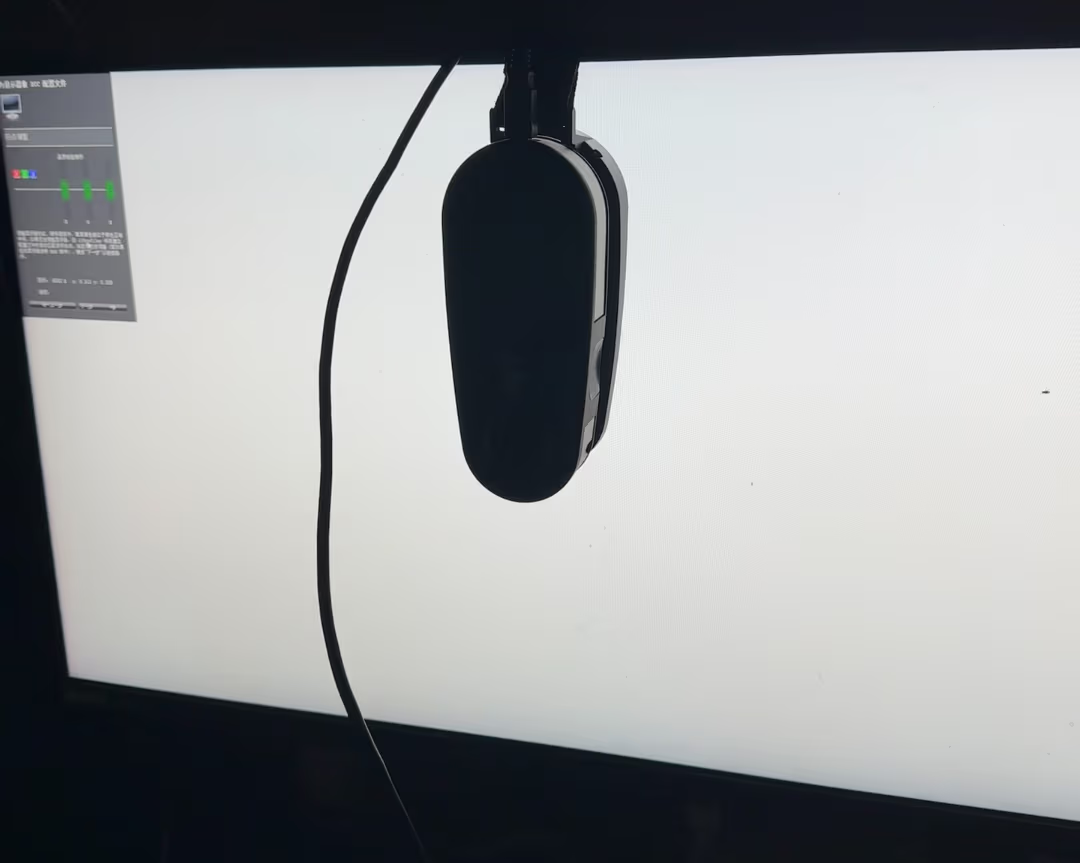
将 ES2000 紧贴屏幕中央位置进行测量。保持传感器与屏幕表面充分贴合,可以有效避免环境光漏入,提高测量稳定性与重复性。
4. 结果验证与分析
校色完成后,利用 MacBook Air (M4) 和 iPhone 进行了视觉验证:
- iPhone 对比:创维校准后的白色与色彩倾向与 iPhone 表现高度一致。由于 iPhone 出厂色准极高,这证明了 ES2000 建立的 D65 基准是完全准确的。
- Mac 验证:在对比验证中发现,MacBook Air 在不开启原彩模式时,视觉观感比校准后的标准 120 cd/m² 略微偏冷(偏蓝)。
实验结论: 通过这次流程,创维 F27G4Q 成功建立了一套准确的色彩模型。Mac 屏幕的偏冷表现更多是其 IPS 面板的调教偏好,而非物理意义上的绝对标准。在后续涉及真实色彩判断的工作中,将以本次 ES2000 校准后的结果为准。
5. 相关资源
为了方便下载使用,我将校色相关的软件及驱动程序整理到了蓝奏云。若在安装过程中遇到系统识别 ES2000 失败的问题,建议在“禁用驱动程序强制签名”模式下手动加载包内的驱动。
- 软件及驱动下载:https://wwanh.lanzouw.com/b00odtwvja 访问密码:2d9g
6. 后续:i1Profiler 卸载与 Win11 兼容性问题
需要特别说明的是,i1Profiler 本身版本较老,其内置驱动在 Windows 11 下可能会引发系统兼容性问题,典型表现为:
- 开启内核安全(Memory Integrity)后无法启用
- 系统提示存在不兼容驱动
- 极端情况下可能出现黑屏问题
在安装 i1Profiler 时,通常需要临时关闭内核安全性。但在校色完成后,建议恢复开启,此时系统可能会提示如下不兼容驱动:
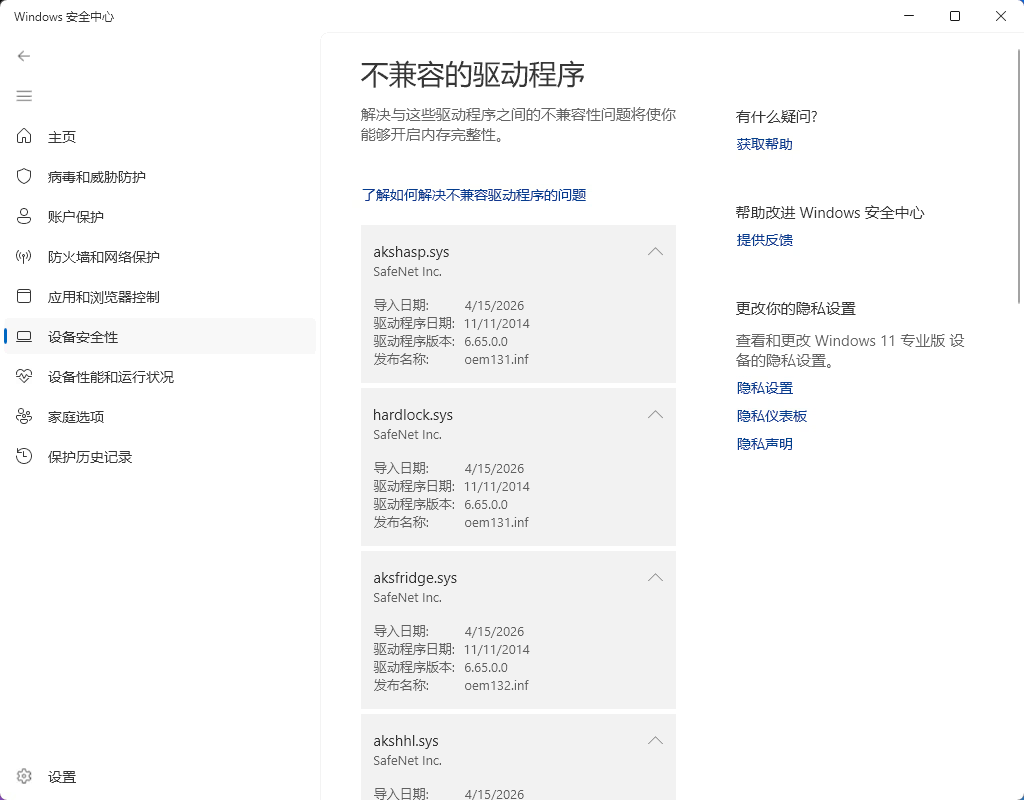
解决方法一(推荐)
在系统中找到对应驱动的“发布名称”(如 oem31.inf),然后执行:
1
pnputil /delete-driver oem31.inf /uninstall /force
该命令会强制卸载对应驱动。
解决方法二(无发布名称时)
部分驱动可能没有明确的发布名称,此时可以手动删除:
- 打开目录:
1
C:\Windows\System32\drivers
- 搜索对应驱动文件
- 手动删除
如果由于占用无法删除,参考下面的流程进入安全模式删除:
完成后重新启动系统,即可恢复内核安全功能。
注:删除驱动前建议确认来源,避免误删系统关键驱动。
7. 校色结果辅助验证工具
校色完成后,除了设备对比外,也可以使用在线测试工具进行快速验证:
- 屏幕测试网站:https://www.eizo.be/monitor-test/
该网站提供灰阶、对比度、色彩均匀性等多项测试项,适合用于:
- 检查灰阶是否连续(避免断层)
- 判断黑位是否压死
- 观察白场是否偏色
此外,生成的 ICC 校色文件默认存放在系统目录:
1
C:\Windows\System32\spool\drivers\color
如需备份或迁移校色配置,可直接从该目录导出对应文件。